

概述
将百度 RTC 测试固件烧录到 AiPi-PalChatV1 开发板,即可通过语音与 AI 助手「小安」互动。
固件烧录参考文档:BL602 固件烧录指南
提示
如果你购买的 AiPi-PalChatV1 模组已预装百度 RTC 固件,则无需重复烧录,可直接跳转到 上电测试 →。
下载固件
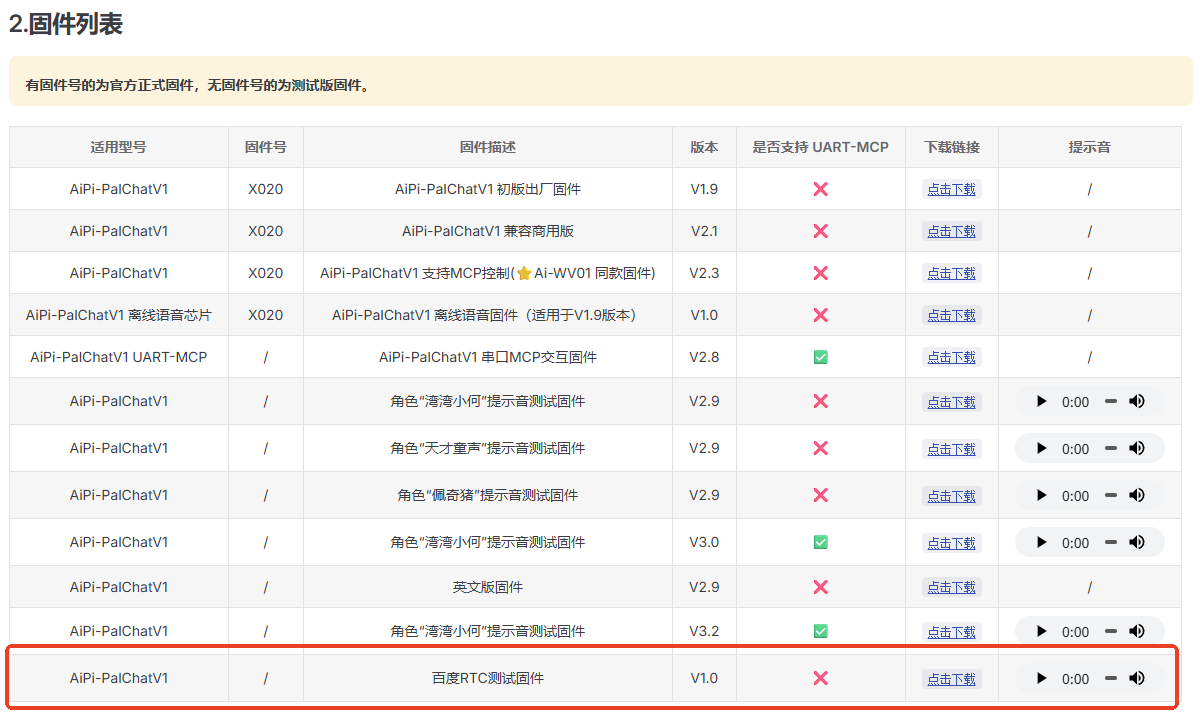
前往 资料中心 - 固件列表,下载「百度RTC测试固件」。
下载烧录软件
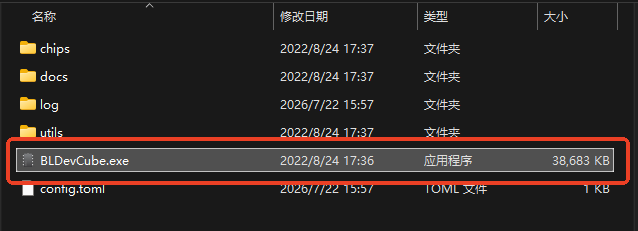
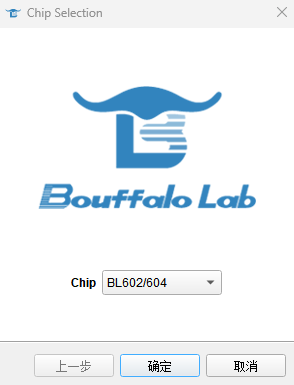
软件设置
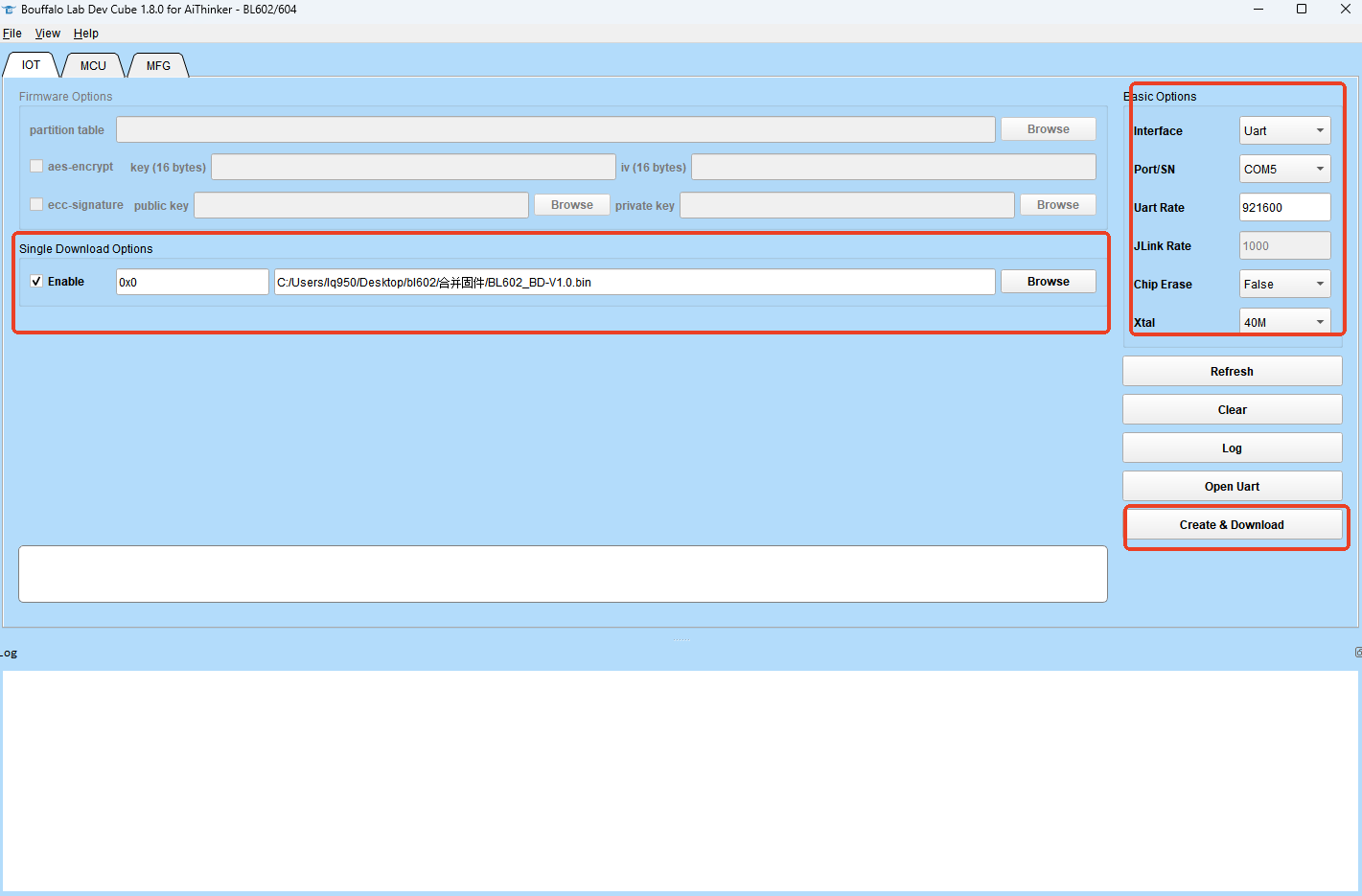
打开烧录软件,按以下配置进行设置:
| 配置区域 | 配置项 | 值 |
|---|---|---|
| Single Download Options | 选项 | Enable |
| Basic Options → Interface | 接口类型 | UART |
| Basic Options → Port | 串口号 | 选择串口调试器对应端口 |
| Basic Options → UART RATE | 波特率 | 921600 |
| Basic Options → Chip Erase | 擦除芯片 | false |
| Basic Options → XTAL | 晶振频率 | 40M |
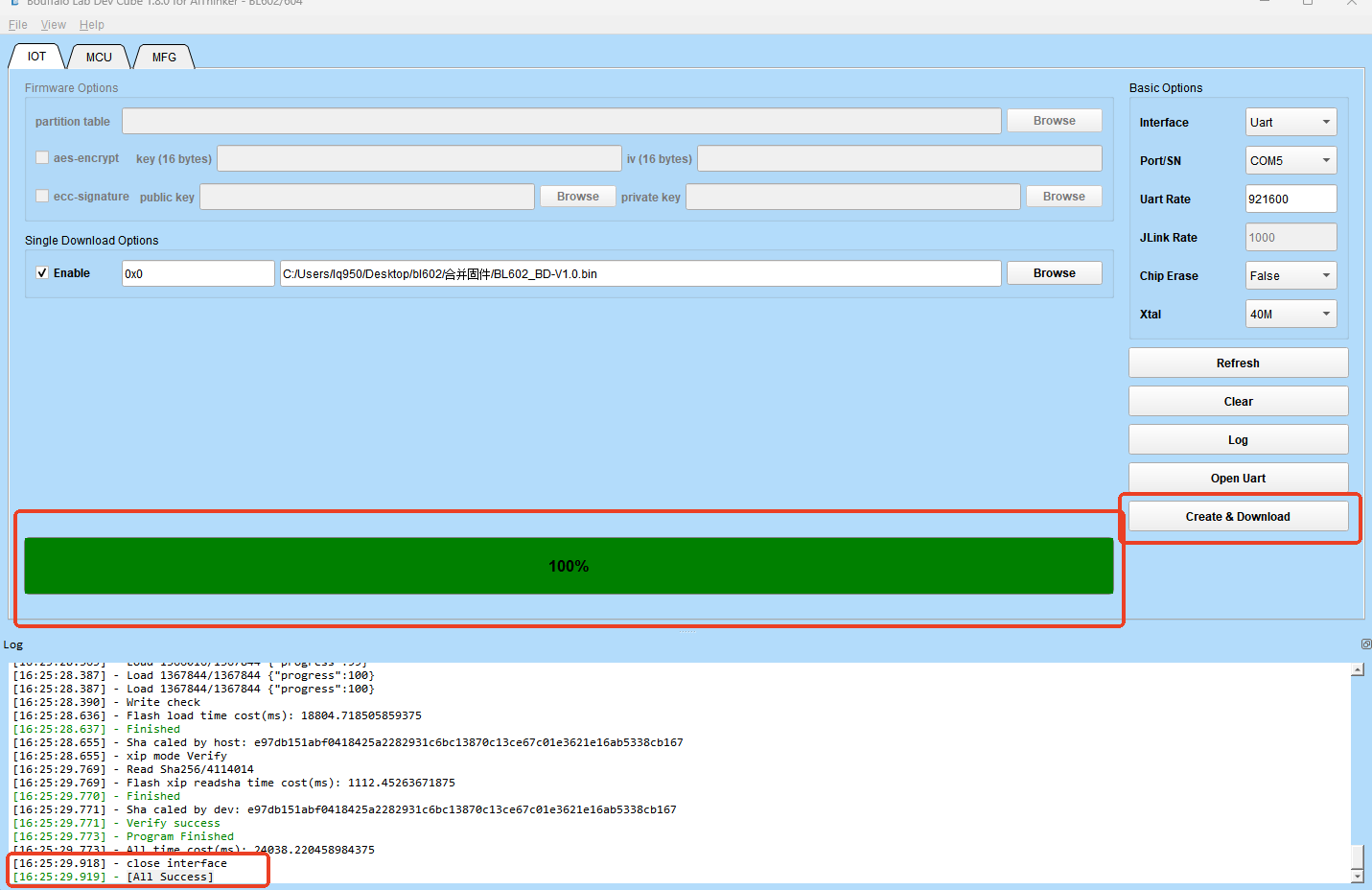
配置完成后,加载下载好的固件文件,点击「开始烧录」,等待完成。
详细烧录步骤参考:《BL602 固件烧录指南》
硬件接线
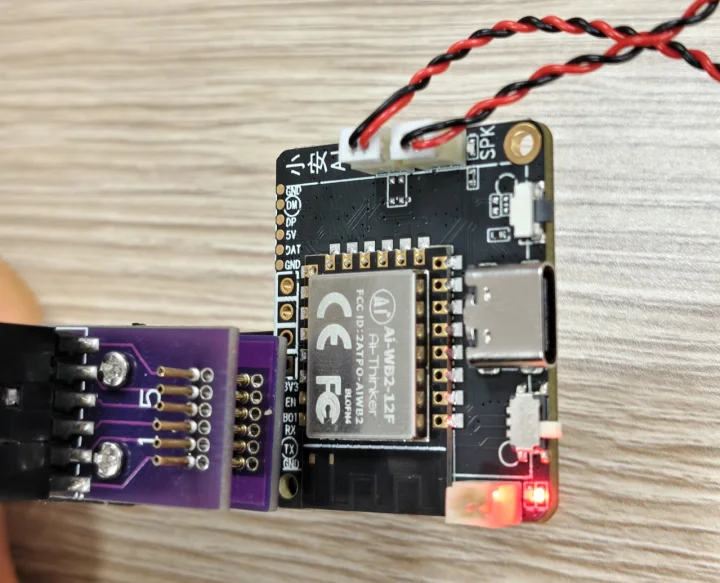
使用 USB 转串口模块连接 AiPi-PalChatV1,接线如下:
| AiPi-PalChatV1 | USB 转串口模块 | 说明 |
|---|---|---|
| VCC | 3.3V | 电源正极 |
| GND | GND | 电源负极 |
| TXD | RXD | 数据发送 → 接收 |
| RXD | TXD | 数据接收 ← 发送 |
| RTS | EN(复位) | 复位控制 |
| BOT | 3.3V | 模式选择(烧录模式) |
⚠️ 注意:BOT 接 3.3V 为烧录模式。烧录完成后,正常运行时需将 BOT 引脚拔掉(悬空),否则设备无法正常启动。
下载固件
点击「开始烧录」后,进度条走到 100%,底部显示 [All Success],表示固件烧录成功。
常见问题
Q:烧录失败,提示"无法连接到设备"?
A:请检查以下几点:
- 接线是否正确(TXD ↔ RXD 交叉连接)
- 串口号是否选对(可在设备管理器中查看)
- BOT 引脚是否已接 3.3V(烧录模式必须拉高)
- USB 转串口模块驱动是否安装
Q:烧录成功后,设备无法正常启动?
A:检查 BOT 引脚是否已拔掉。BOT 接 3.3V 为烧录模式,正常运行时必须悬空(断开),否则设备会一直停留在烧录等待状态。
Q:烧录过程中进度条卡住不动?
A:尝试降低波特率(如改为 460800 或 115200),或更换质量更好的 USB 数据线,确保供电稳定。
Q:是否需要每次都接 BOT 引脚?
A:仅烧录固件时需要将 BOT 接 3.3V 进入烧录模式。烧录完成后拔掉即可,后续正常上电无需再接。
官方文档:https://aithinker.blog.csdn.net/article/details/125781602