

⚠️ 产品声明 / Product Disclaimer
非量产产品,仅供工程验证,不承诺符合 RoHS。 Non-mass-production product; for engineering verification only. RoHS compliance is not guaranteed.
概述
本章在软件安装已完成的环境上,使用 VSCode 连接 WSL,确认工具链可用,拉取官方基础工程并完成第一次编译。
在基础工程目录 DOCS_TEST1 下,先做一步配置,再编译(两种方式任选)。
💡 提示(必做,只需一次):官方基础工程默认只生成
9Mod_MCPBorad.elf,烧录需要.bin。在工程根目录的顶层文件~/DOCS_TEST1/CMakeLists.txt(与9Mod_MCPBorad.ioc同目录)末尾追加以下内容(CubeMX 不会重新生成此文件,可放心修改):
# Generate .bin and .hex files after build
add_custom_command(TARGET ${CMAKE_PROJECT_NAME} POST_BUILD
    COMMAND ${CMAKE_OBJCOPY} -O binary $<TARGET_FILE:${CMAKE_PROJECT_NAME}> ${CMAKE_PROJECT_NAME}.bin
    COMMAND ${CMAKE_OBJCOPY} -O ihex $<TARGET_FILE:${CMAKE_PROJECT_NAME}> ${CMAKE_PROJECT_NAME}.hex
    COMMENT "Generating .bin and .hex files"
)
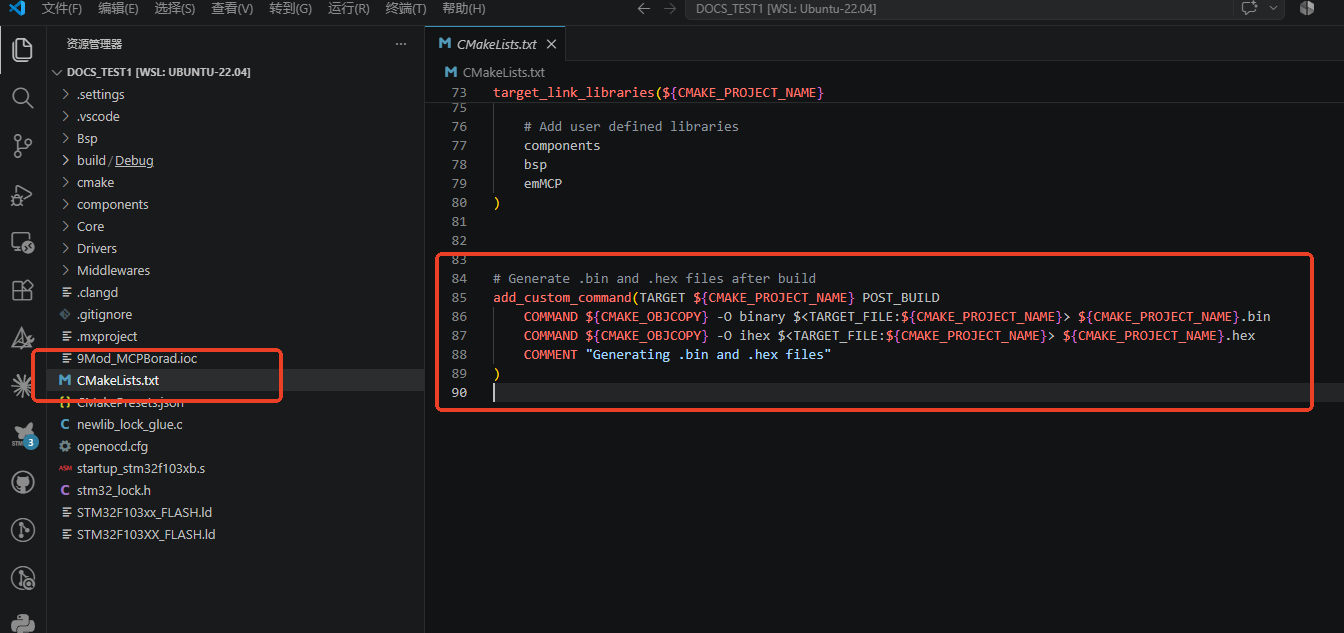
保存即可,之后的每次编译都会自动生成 9Mod_MCPBorad.bin。
在基础工程目录 DOCS_TEST1 下,有两种编译方式:
方法一:VSCode CMake 插件图形化编译(推荐)
-
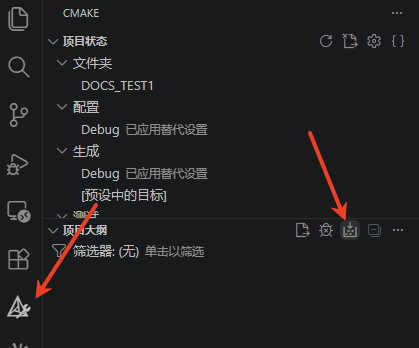
点击 VSCode 左侧活动栏的 CMake 图标(CMake Tools 插件)。
-
在侧边栏 CMake 面板中,将构建预设(Build Preset)选择为 Debug(也可点击底部状态栏的 CMake 区域切换)。

-
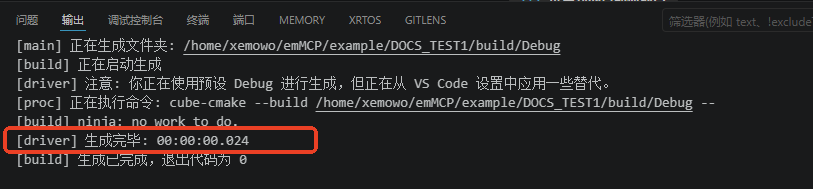
点击 Build(编译)按钮,等待编译完成,输出面板显示成功。
方法二:命令行编译
# 1. 配置:读取 CMakePresets.json,生成 Ninja 构建脚本
cmake --preset Debug

# 2. 构建:编译链接几百个源文件为最终固件
cmake --build build/Debug
编译成功输出示例(行数因环境而异):
[xx/xx] Linking C executable 9Mod_MCPBorad.elf
Memory region         Used Size  Region Size  %age Used
         RAM:       16xxx B        20 KB     xx%
       FLASH:       98xxx B       128 KB     xx%
确认产物:
ls -la build/Debug/
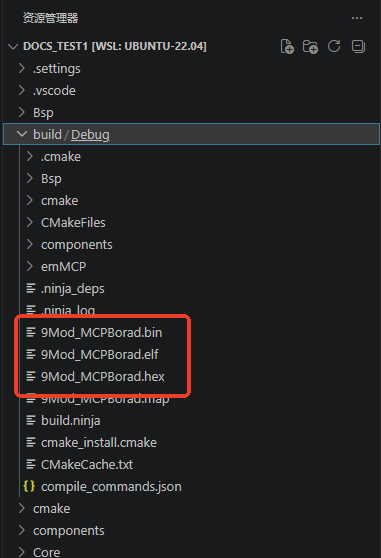
确认产物:
build/Debug/下应有9Mod_MCPBorad.elf、9Mod_MCPBorad.bin、9Mod_MCPBorad.hex三个文件(.bin/.hex 由 POST_BUILD 自动生成)。
产物名来自
CMakeLists.txt的set(CMAKE_PROJECT_NAME 9Mod_MCPBorad),本教程所有命令均按此产物名编写。
接线:ST-Link 与开发板通过 SWD 连接,对应关系如下:
| ST-Link | 开发板 | 说明 |
|---|---|---|
| SWDIO | PA13 | 数据线 |
| SWCLK | PA14 | 时钟线 |
| GND | GND | 共地 |
| 3.3V | 3.3V(可不接) | 板子自身供电时可不接 |
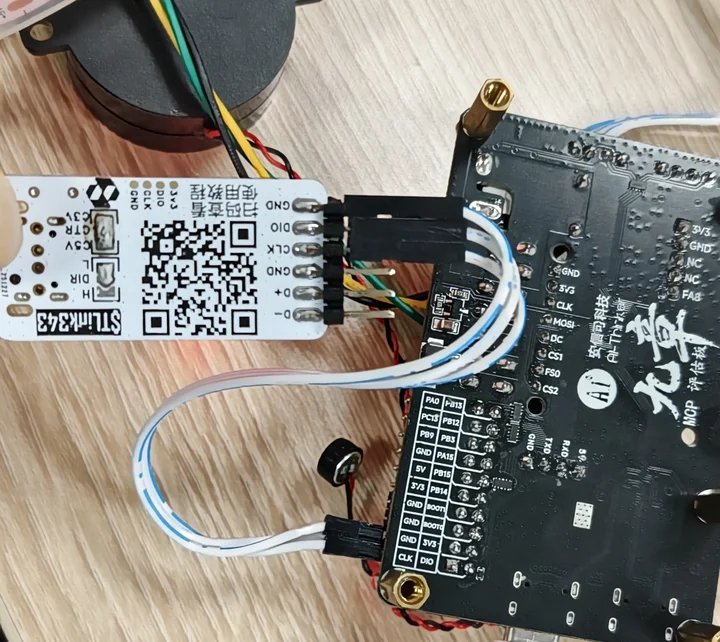
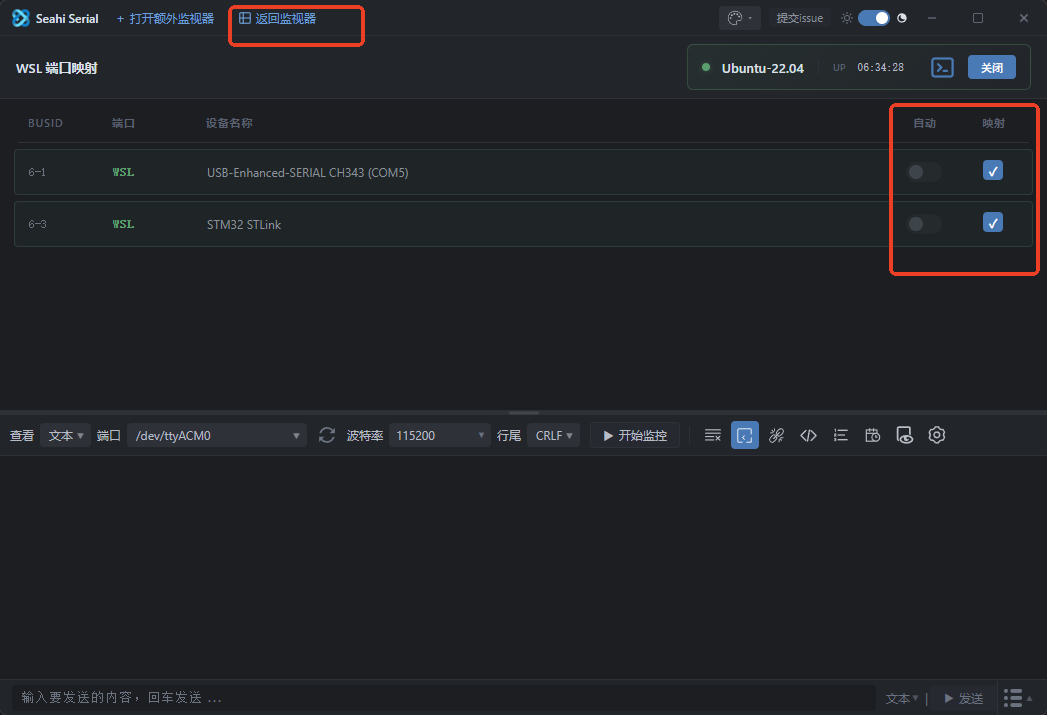
打开 Seahi-Serial,配置 WSL 映射(烧录前必做)
WSL2 默认访问不到 Windows 的 USB 设备,需要先把 ST-Link 映射进 WSL:
- 打开 Seahi-Serial 软件(软件安装步骤⑤已装)。
- 在设备列表中找到 ST-Link 对应的 USB 设备(或 COM 口)。
- 点击映射到 WSL(挂载进 WSL),状态显示已映射即可。
映射后 WSL 内才能识别 ST-Link;若烧录时提示无法连接,先检查此步骤。
烧录(VSCode Cortex-Debug 图形化,已装插件)
-
在工程根目录创建
.vscode/launch.json(内容如下):{ "version": "0.2.0", "configurations": [ { "name": "烧录并调试 STM32F103 (OpenOCD)", "cwd": "${workspaceFolder}", "executable": "${workspaceFolder}/build/Debug/9Mod_MCPBorad.elf", "request": "launch", "type": "cortex-debug", "servertype": "openocd", "configFiles": ["interface/stlink.cfg", "target/stm32f1x.cfg"], "device": "STM32F103CB", "gdbPath": "arm-none-eabi-gdb", "toolchainPrefix": "arm-none-eabi", "runToEntryPoint": "main" } ] }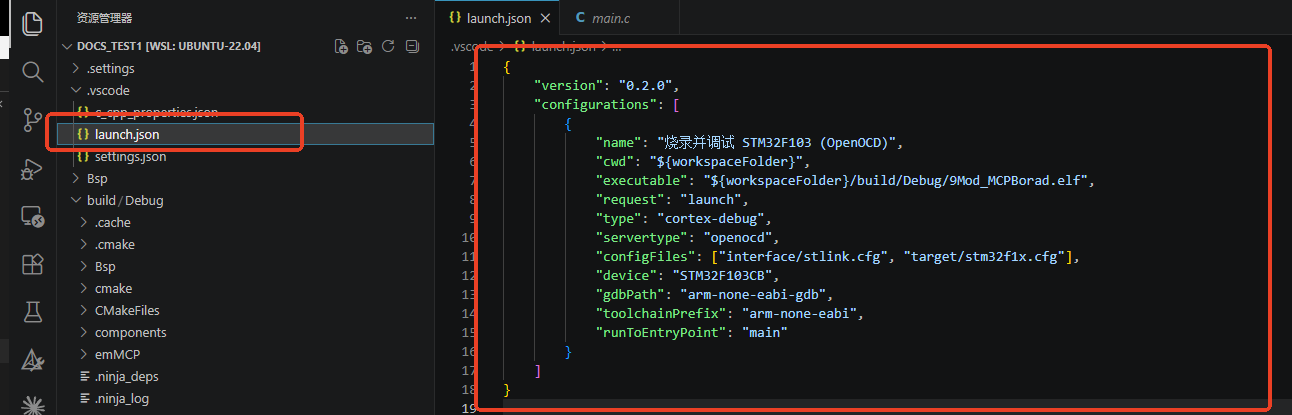
-
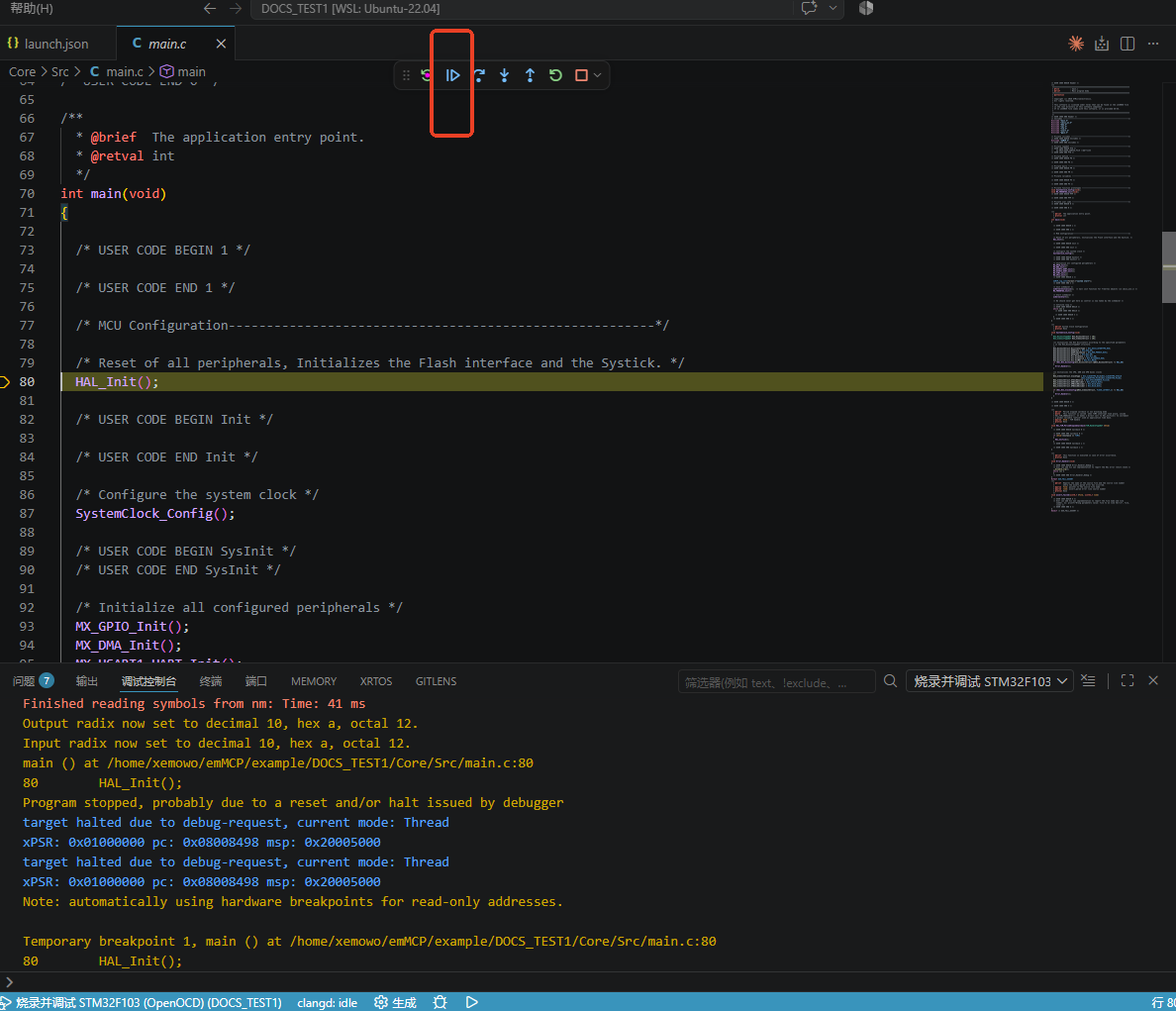
在 VSCode 底部栏(状态栏)点击 “烧录并调试 STM32F103 (OpenOCD)” 按钮 → 自动启动 OpenOCD、连接 ST-Link、把固件烧入芯片。
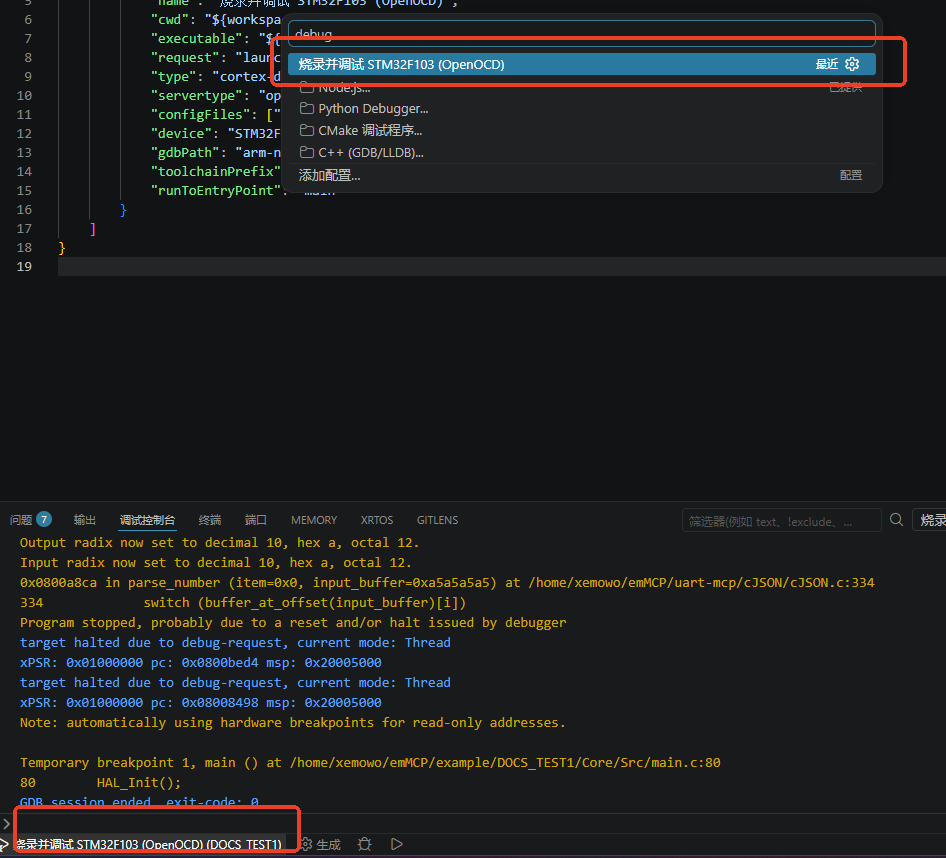
-
烧录完成后程序停在
main(),点击调试控制栏的 继续 按钮运行程序;也可以先在代码里打断点再启动,进行在线调试。
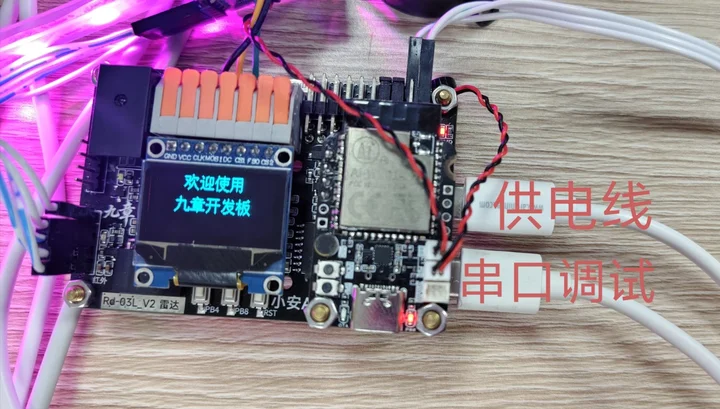
烧录完成后,板子会运行固件:OLED 显示欢迎页、灯带渐变动画(后续章节逐步加入功能)。
-
看屏幕:OLED 应显示 “欢迎使用” 与 “九章开发板” 两行文字(官方基础工程的欢迎页)。
-
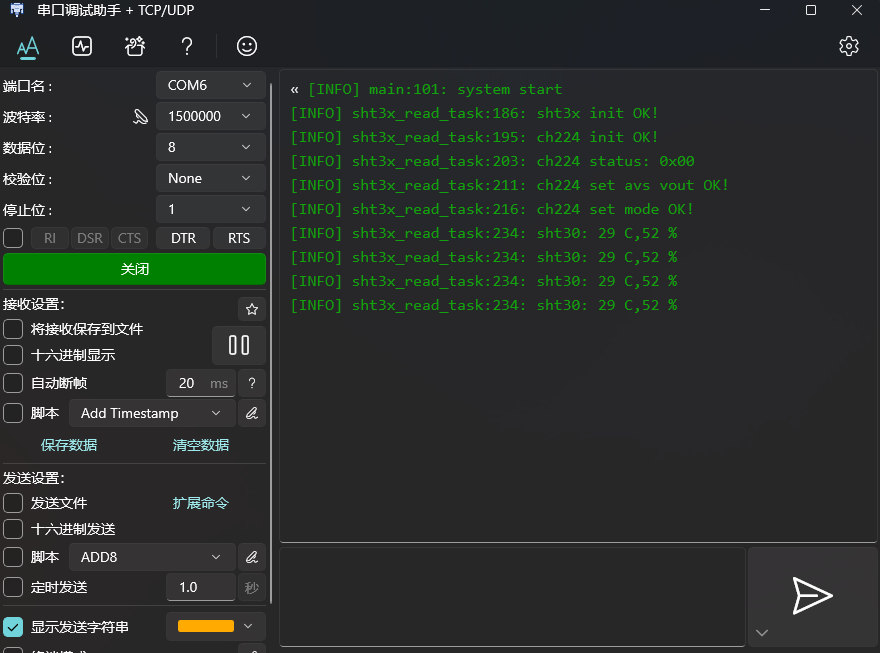
看串口日志:用 Seahi-Serial 串口助手连接 USART1(PA9),波特率 1500000,应看到每秒刷新一次的温湿度日志:
[INFO] sht3x_read_task:234: sht30: 29 C,52 %温度湿度数值随环境变化。出现该日志说明固件运行正常、SHT30 传感器通信正常。
-
串口中还可看到初始化日志:
[INFO] emMCP init done、[INFO] sht3x init OK!、[INFO] ch224 init OK!等。
以上均正常,说明下载成功,开发板已在运行基础固件。
编译报错排查
| 报错 | 原因 | 解决办法 |
|---|---|---|
arm-none-eabi-gcc: not found | 交叉编译器未安装 | sudo apt install -y gcc-arm-none-eabi |
CMake Error: Could not find ninja | Ninja 未安装 | sudo apt install -y ninja-build |
No CMAKE_C_COMPILER could be found | 工具链文件未生效 | 确认在项目根目录执行 cmake,CMakePresets.json 存在 |
cannot find -lc 等链接错误 | newlib 链接问题 | 确认 newlib_lock_glue.c 在项目根目录 |
| 疑难编译缓存问题 | 缓存损坏 | rm -rf build && cmake --preset Debug && cmake --build build/Debug |
常见问题与踩坑提示
🔧 sudo apt update 很慢或失败
原因:默认软件源在国外
解决:换国内镜像源(清华/阿里云),教程里所有命令就飞快了
🔧 arm-none-eabi-gcc --version 显示 9.x
原因:Ubuntu 20.04 等老系统默认版本旧
解决:本教程用 Ubuntu 22.04(默认 10.3+);老系统可装 xpack 版工具链
🔧 cmake: command not found
原因:没装 cmake
解决:sudo apt install -y cmake ninja-build
🔧 克隆官方仓库很慢 / 失败
原因:网络波动
解决:重试;或 git clone --depth 1 https://github.com/Ai-Thinker-AIoT/emMCP.git(只拉最新版本)
🔧 在非项目目录执行 cmake --preset Debug 报错
原因:预设文件在工程根目录
解决:先 cd ~/DOCS_TEST1 再执行
🔧 编译报错 No CMAKE_C_COMPILER
原因:交叉编译器没装或不在 PATH
解决:sudo apt install -y gcc-arm-none-eabi,重开终端
🔧 第一次编译很久
原因:全量编译几百个文件
解决:正常现象;之后增量编译只需几秒
🔧 改代码后想重新编译
原因:—
解决:cmake --build build/Debug 即可(无需重新 configure)
🔧 产物名不是自己的项目名
原因:CMAKE_PROJECT_NAME 与预期不一致
解决:基础工程产物名为 9Mod_MCPBorad.bin;如需改名,修改 CMakeLists.txt 的 set(CMAKE_PROJECT_NAME ...) 后重新 cmake --preset Debug
🔧 杀毒软件误删编译产物
原因:Windows Defender 误报
解决:把项目目录加入白名单,或信任 WSL 内的编译
🔧 串口/USB 映射不到 WSL(串口助手连不上 COM 口)
原因:WSL2 默认无法直接访问 Windows 串口设备
解决:使用社区工具 Seahi-Serial 进行映射:https://github.com/SeaHi-Mo/Seahi-Serial(将 COM 口挂载进 WSL,适用于串口调试与 ST-Link)
WSL 里烧录不了?
WSL2 默认访问不了 Windows 的 USB 设备(ST-Link 插 Windows)。用 Seahi-Serial(软件安装步骤⑤已装)把 ST-Link 映射进 WSL 后,即可用步骤②的方法一(Cortex-Debug 图形化)或方法二(OpenOCD 命令行)烧录。