

⚠️ 产品声明 / Product Disclaimer
非量产产品,仅供工程验证,不承诺符合 RoHS。 Non-mass-production product; for engineering verification only. RoHS compliance is not guaranteed.
概述
本教程的全部软件都在 Windows 上直接安装使用(不需要 WSL)。编译、烧录的命令在 PowerShell 或 CMD 中执行,串口直接用 Windows 的 COM 口——对新手最友好。
本页完成全部软件安装后,即可开始 STM32 工程创建。
-
打开浏览器访问:https://git-scm.com/download/win,点击 64-bit Git for Windows Setup 下载。
-
双击安装包,一路 Next(安装路径用默认的即可),到"Adjusting your PATH"那一步保持默认 Git from the command line and also from 3rd-party software,继续 Next 到 Finish。
-
验证:按
Win键输入PowerShell回车打开,执行:git --version显示
git version 2.x.x即安装成功。
新手提示:装完 Git 后开始菜单会出现 Git Bash(一个 Linux 风格的命令行),本教程统一用 PowerShell 执行命令,两者都可以。
推荐使用 xpack 版(自带安装器,自动配置 PATH,对新手最省心):
-
访问:https://github.com/xpack-dev-tools/arm-none-eabi-gcc-xpack/releases
-
下载最新版里名字形如
xpack-arm-none-eabi-gcc-13.x.x-win32-x64.zip的包(选 win32-x64)。 -
解压到任意目录(如
C:\arm-gcc),进入解压后的文件夹,右键以管理员身份运行install.bat(它会自动把编译器加入 PATH)。 -
重新打开 PowerShell(PATH 修改后需重开窗口生效),验证:
arm-none-eabi-gcc --version显示
arm-none-eabi-gcc (xpack GNU Arm Embedded Toolchain) 13.x.x即安装成功。
备选方案:也可用 ARM 官方 GNU Arm Embedded Toolchain 的 Windows 安装包(.exe),安装时勾选"Add path to environment variable"即可。
1️⃣ CMake(建议用 .msi 安装包,自动配 PATH):
- 访问:https://cmake.org/download/
- 下载 Windows x64 Installer(
cmake-3.x.x-windows-x86_64.msi),双击安装。 - 安装时勾选 “Add CMake to the system PATH for all users”(重要!)。
2️⃣ Ninja(压缩包版,手动加 PATH):
-
下载
ninja-win.zip,解压得到ninja.exe,放到C:\ninja目录。 -
把它加入 PATH:
Win键搜"环境变量"→ 打开"编辑系统环境变量"→ 环境变量 → 选中 Path → 编辑 → 新建 → 填入C:\ninja→ 确定。 -
重新打开 PowerShell 验证:
cmake --version ninja --version两个都有版本输出即成功。
新手提示:PATH 是 Windows 找命令的"搜索路径",把工具目录加进去后,在任何目录敲命令都能找到它。
同样推荐 xpack 版(自动配 PATH):
-
访问:https://github.com/xpack-dev-tools/openocd-xpack/releases
-
下载
xpack-openocd-0.12.x-win32-x64.zip,解压到任意目录(如C:\openocd)。 -
进入解压后的文件夹,右键以管理员身份运行
install.bat。 -
重新打开 PowerShell 验证:
openocd --version显示
Open On-Chip Debugger 0.12.x即安装成功。
-
下载安装 VSCode:https://code.visualstudio.com/(Windows 版,一路默认安装)。
-
打开 VSCode,点击左侧"扩展"图标(四个方块),依次安装以下 4 个插件(都在 Windows 端,无需连接任何远程环境):
插件名 发布者 作用 Chinese (Simplified) Language Pack Microsoft 简体中文界面(装完重启 VSCode 生效) C/C++ Microsoft 代码高亮、智能提示 CMake Tools Microsoft 图形化点按钮编译 Cortex-Debug marus25 STM32 在线调试(配合 OpenOCD + ST-Link) 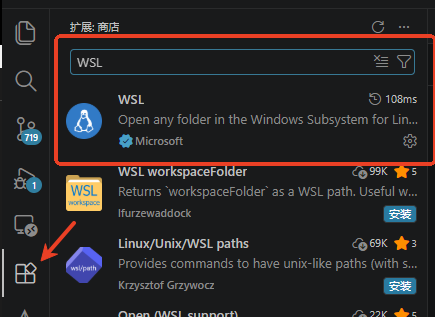
Windows 端比 WSL 版简单:插件直接装在本机即可,没有"装到哪一端"的区别。
访问 ST 官网下载页:https://www.st.com/en/development-tools/stm32cubemx.html
-
点击 Download(没有 ST 账号先免费注册一个),下载 Windows 版本(
en.stm32cubemx-win64-v6.x.x.zip)。 -
解压后双击安装程序,一路默认安装。
-
首次启动后安装 F1 固件包:菜单 Help → Manage embedded software packages → 找到 STM32Cube MCU Package for STM32F1 Series → 点 Install(版本 V1.8.7),等待变绿完成。
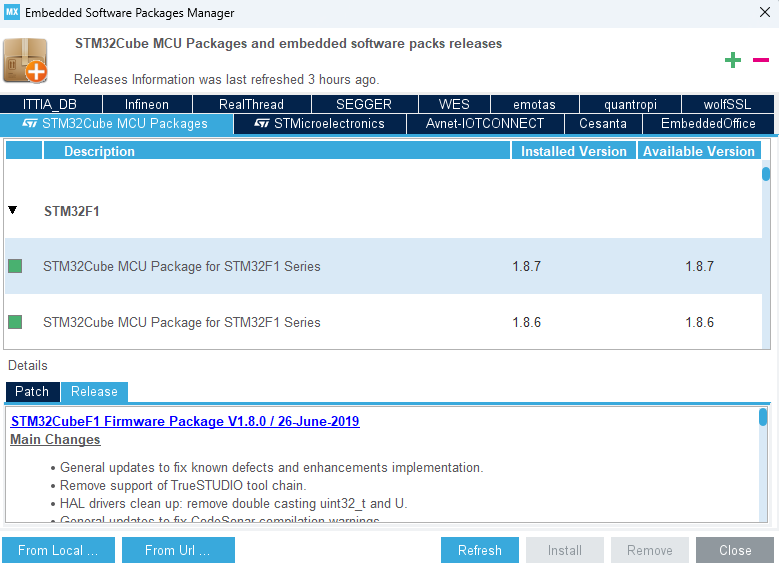
九章板的 .ioc 文件基于 CubeMX 6.18.0 与 FW_F1 V1.8.7 生成,建议使用相同或更高版本。
Windows 下串口助手选择很多,推荐 SSCOM 或 XCOM(免费、无需安装):
- SSCOM:搜索"SSCOM 串口助手"下载,或从安信可群文件/社区获取。
- XCOM:正点原子的串口助手,同样免费。
两个都是绿色软件,解压双击即用。用法:选择 COM 口 → 波特率填对应值(调试日志 1500000,AI 模组 115200)→ 打开串口。
调试日志用 USB 线插九章板 log 口(CH340C 自动出 COM 口);AI 模组串口用 模组 Type-C 口。详见各章节"串口手动测试"。
常见问题与踩坑提示
🔧 命令提示"不是内部或外部命令"(command not found)
原因:软件没装进 PATH(CMake/Ninja 常见)
解决:检查安装时是否勾选"Add to PATH";Ninja 压缩包版手动把目录加进系统环境变量 Path;改完必须重新打开 PowerShell 才生效
🔧 安装 xpack 的 install.bat 提示"拒绝访问"
原因:没有用管理员权限运行
解决:右键 install.bat → 以管理员身份运行
🔧 串口助手打不开 COM 口
原因:① 没插 USB 线 ② 驱动没装 ③ 端口被占用
解决:① 插上 USB 线 ② CH340C 驱动装好(设备管理器能看到 COM 口)③ 关闭占用该串口的其他软件;打开串口前确认波特率选对
🔧 编译时找不到 arm-none-eabi-gcc
原因:编译器没进 PATH 或没重开终端
解决:确认 arm-none-eabi-gcc --version 能输出版本;不行就重跑 install.bat 并重开 PowerShell
🔧 烧录时 ST-Link 识别不到
原因:ST-Link 驱动未装或 USB 线问题
解决:装 ST-Link 驱动(STM32 ST-LINK Utility 自带);换数据线(部分线只充电不传数据);确认设备管理器出现 STLink 设备
🔧 Windows 版工程编译报错与 WSL 版不同
原因:路径分隔符/换行符差异
解决:工程自带 CMakePresets 与工具链文件通用,按本教程装齐工具后即可正常编译;遇到个别报错把信息贴到社区求助
安装完成后自检
在 PowerShell 执行 git --version && arm-none-eabi-gcc --version && cmake --version && ninja --version && openocd --version,五条命令均有版本输出即工具链就绪。VSCode 扩展面板能看到 4 个插件即环境打通。