

概述
固件烧录完成后,给 AiPi-PalChatV1 上电,验证百度 RTC 功能是否正常运行。
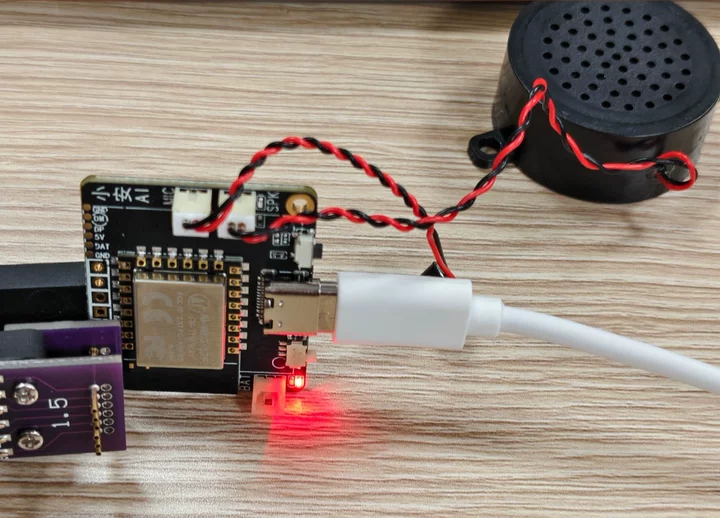
使用 Type-C 数据线连接 AiPi-PalChatV1 与电源(电脑 USB 口或 5V 充电头)。
⚠️ AiPi-PalChatV1 工作电流较大,建议使用 Type-C 线直接供电,避免使用 USB 转串口模块供电,否则可能因供电不足导致工作异常。
- 对着板子说「你好小安,开始配网」,板子回复「开始配网!」
- 手机打开微信小程序「安信可 IoT」
- 选择「AI 硬件智能体」→ 点击「添加设备」
- 扫描附近的设备,选择你的 AiPi-PalChatV1
- 填写 WiFi 名称和密码,点击确认
- 稍等片刻,板子语音提示「网络连接成功」,表示配网完成
💡 配网成功后,WiFi 信息会自动保存,下次上电自动连接,无需重复配网。


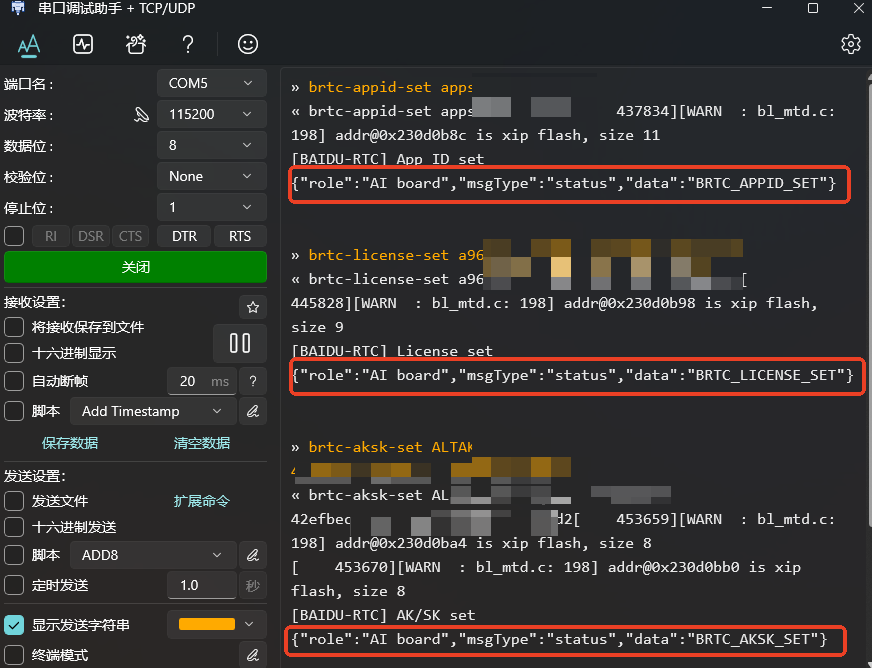
配网成功后,打开串口调试器连接板子串口,依次发送以下三条指令配置百度 RTC 参数。所需数据详见 连接信息获取。
💡 提示:每条指令输入后需按**回车键(Enter)**发送,串口返回对应的大写确认消息表示配置成功。
1. 设置应用 ID:
brtc-appid-set 你的应用ID
示例:brtc-appid-set appxxxxxxxxx → 返回 APPID_SET
2. 设置资源 ID:
brtc-license-set 你的资源ID
示例:brtc-license-set a96cbxxxxxxxxxxx → 返回 LICENSE_SET
3. 设置 Access Key / Secret Key:
brtc-aksk-set 你的AccessKey 你的SecretKey
⚠️ 注意:Access Key 和 Secret Key 之间用空格分隔,两个 Key 内部没有空格。
示例:brtc-aksk-set ALTAxxxxxxxxxxx 42efbexxxxxxxxx → 返回 AKSK_SET
配置完成后,将板子断电再重新上电(拔掉 Type-C 线再插上),等待板子启动并自动连接 WiFi。
对着板子说「你好小安」唤醒,即可开始语音对话。
可以试试以下指令:
- 闲聊:今天天气怎么样、讲个笑话、你叫什么名字
常见问题
Q:串口返回 BRTC_CONNECT_FAIL 是什么原因?
A:如果串口返回以下日志,表示百度 RTC 配置有误:
{"role":"AI board","msgType":"status","data":"BRTC_CONNECT_FAIL"}请检查第三步中配置的三项参数是否正确:
- 应用 ID:确认与百度 RTC 控制台中的应用 ID 一致
- 资源 ID:确认资源已绑定且状态为「生效中」
- Access Key / Secret Key:确认 AK/SK 无误,且两个 Key 之间用空格分隔
重新发送正确的配置指令后,断电重启即可。