

1. 开关机及充电
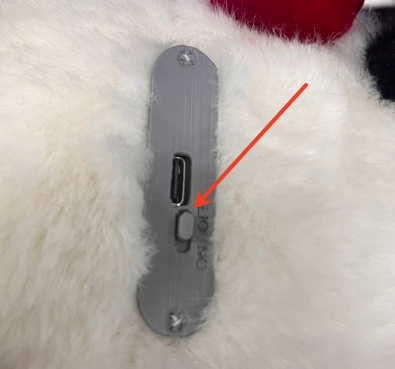
- 开机:如右图所示,把开关往下拨,即可开机;
- 关机:如右图所示,把开关往上拨,即可关机。
- 充电:如右图所示,插入 Type-C 充电线,即可充电。
2. 配置 Wi-Fi
▫️前期准备
- 请打开手机蓝牙及位置信息,确保小程序可正常搜索设备。
▫️ 给设备连接Wi-Fi
- 对设备说:"你好小安"
- 等待回复:"你好呀"
- 对设备说:"开始配网"
- 设备回复:"开启配网,请使用小程序配置WiFi"
- 微信扫描右边二维码,打开 "AI 硬件智能体"
- 选择 "AI 硬件智能体"
- 点击 "添加设备"
- 点击 "扫描设备"
- 找到 "BL602_XZB_V2.x_XXXXXXXXXX",并连接
- 在 "SSID" 一栏填写 WiFi 名称(注意:WiFi 名称不带 5G 后缀)
- 在 "密码" 一栏填写 WiFi 密码
- 填写完成之后,点击下方的 "配置WiFi"
- 设备回复:"连网中"
- 等待设备回复:"连网成功" 即可
- 如长时间没响应或提示 "连网失败",请重复以上步骤
- 配网成功之后,请回到 "AI 硬件智能体" 页面,进行设备管理

▫️重新配网
上电之后,使用语音指令:你好小安,开始配网,后根据 配置网络 章节重新配置 WiFi。
3. 设备绑定与解绑
▫️绑定设备
使用步骤
- 设备配网成功之后,会自动在
AI 硬件智能体添加设备, 如图1 - 点击设备,无需输入验证码,自动完成绑定并进入
设备详情页,如图2 - 点击
设备详情页中的,智能体即可配置AI角色,如图3
选择设备

图1
自动绑定

图2
选择 "智能体"

图3
配置 "智能体"

图4
▫️小程序解绑设备
(点击展开) 在 AI 硬件智能体 页面,对需要解绑的设备 左划 可显示 解绑 按键,点击 解绑 即可,如图:
解绑设备

▫️ 开始对话
🔹唤醒设备
- 对设备说 “你好小安”;
- 设备提示“我在呢”,即进入对话状态;
注意:
请尽量在一个安静的环境使用指令。
4. 声音复刻
声音复刻功能由小智AI平台提供,定价如下:
- 原价:¥150.00
- 活动价:¥99.00
此费用由小智AI平台收取,我司不收取此项费用。该定价不分开源版和商用版。 📎 声音复刻教程
5. 常见问题
▫️使用注意事项
- 设备目前仅支持 2.4 G信号Wi-Fi(不支持5 G网络)。
- 配置Wi-Fi 前,请务必确认Wi-Fi密码是否正确。
- 无网络环境下,可以使用手机热点进行连接(部分手机型号可能存在匹配问题,导致连接失败)。
▫️在人机对话时,设备识别不到讲的语音:
a. 先使用“你好小安”唤醒设备,让设备处于对话状态。